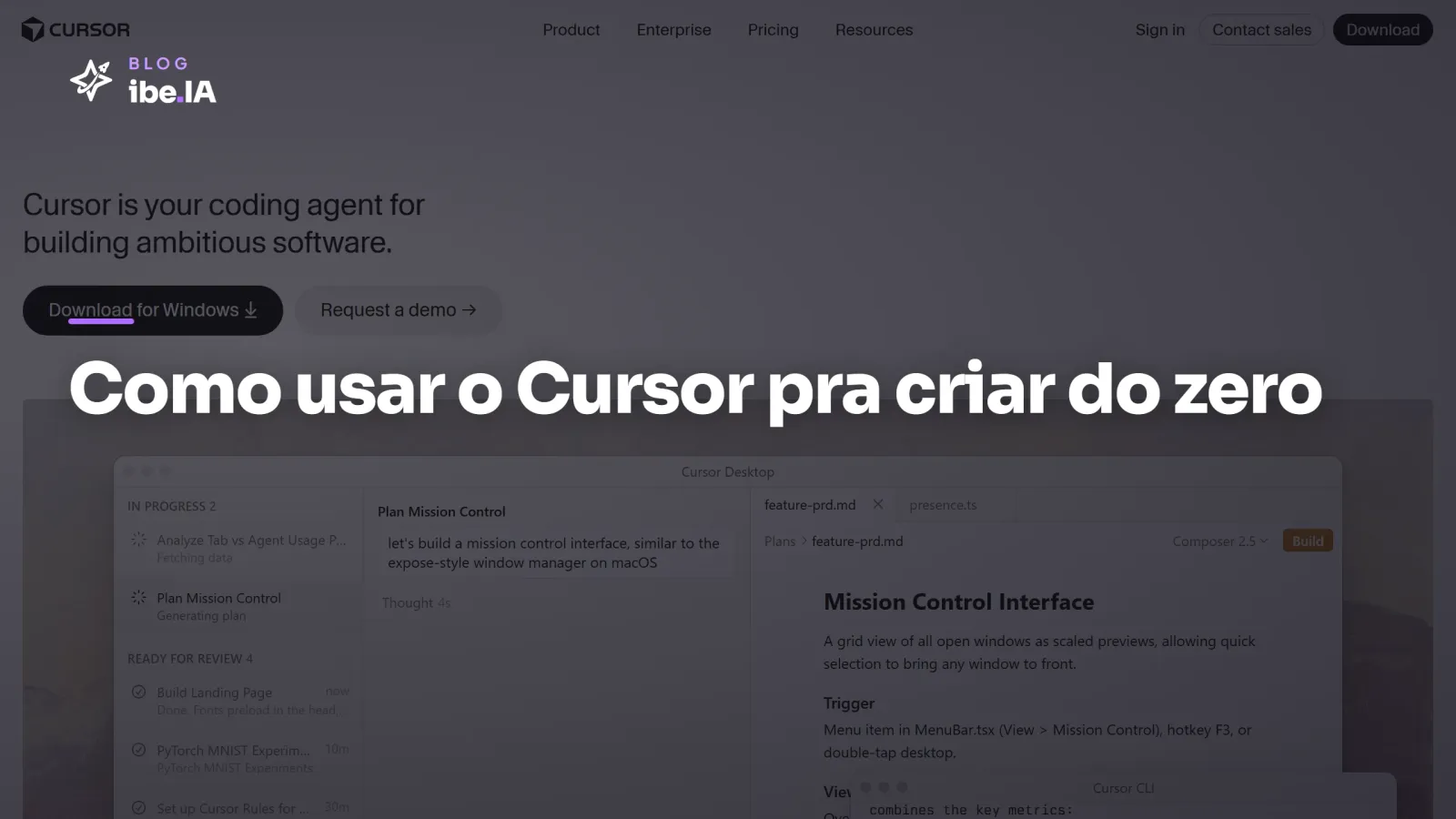
Como usar o Cursor pra criar do zero: o setup do iniciante
Setup inicial do Cursor pra quem nunca abriu IDE na vida: como instalar, configurar, usar os atalhos certos e tirar o primeiro projeto do papel.
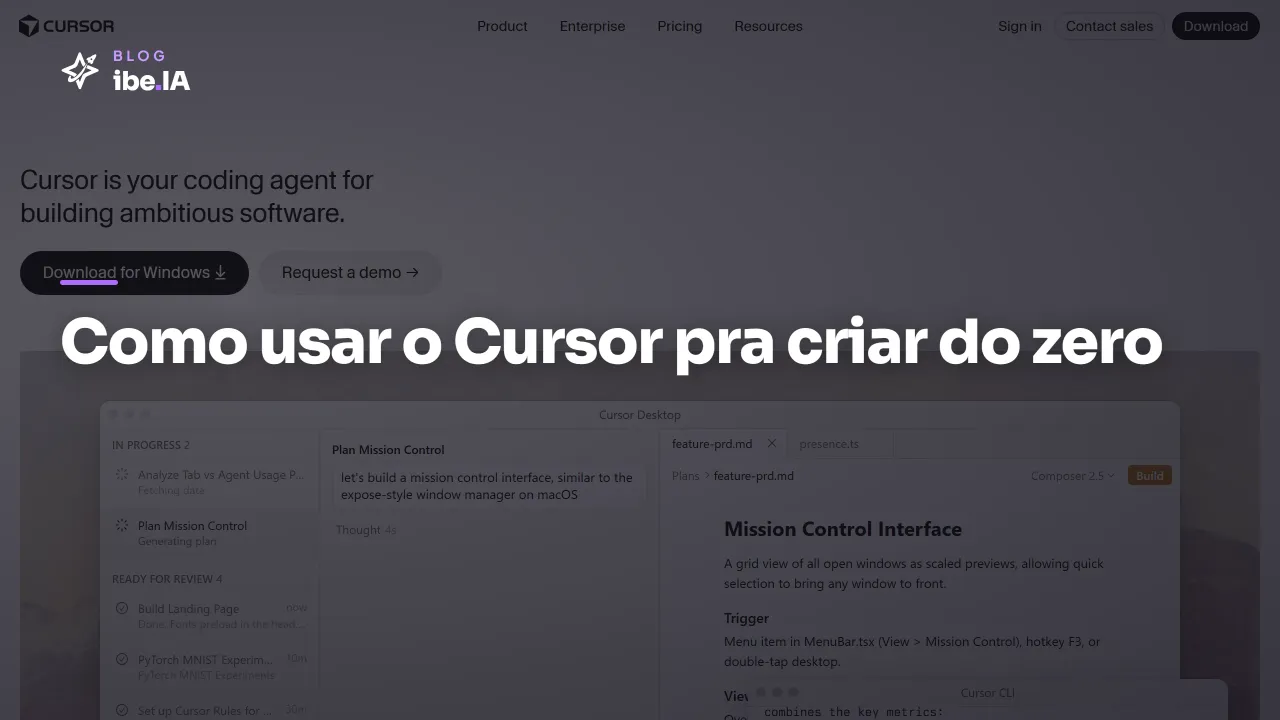
O Cursor parece um editor de código quando você abre pela primeira vez. Tem as mesmas abas de arquivo, o mesmo explorador de pastas, a mesma área de edição que você vê no VS Code. A diferença é o que acontece quando você começa a trabalhar.
Num editor normal, você escreve o código linha por linha. No Cursor, você descreve o que quer, a IA escreve, e você ajusta. A linguagem de trabalho muda.
Esse artigo é pra quem nunca abriu um IDE na vida. Cobre o setup inicial, o primeiro projeto e os atalhos que fazem diferença desde o dia 1.
O que o Cursor faz diferente de um editor comum
O Cursor lê o contexto do seu projeto inteiro. Quando você pede pra ele “criar um formulário de contato”, ele sabe que seu projeto usa React, que você tem uma pasta components/ e que seu estilo segue o Tailwind. Ele não gera código genérico - gera código que se encaixa no que já existe.
Além disso, ele mantém um histórico da conversa sobre o código. Você pode dizer “muda a cor do botão pra azul” sem precisar explicar de qual botão está falando, porque ele acompanha o contexto.
Editores normais têm autocomplete. O Cursor tem agente.
Como instalar e configurar o Cursor
O download está em cursor.com. Disponível pra Windows, macOS e Linux. A instalação é padrão - próximo, próximo, concluir.
Na primeira abertura, o Cursor pergunta se você quer importar configurações do VS Code. Se você já usa VS Code, aceite: suas extensões, temas e atalhos migram automaticamente.
O passo que mais iniciantes pulam: criar o arquivo .cursorrules na raiz do projeto. Esse arquivo é onde você escreve as instruções permanentes pro agente: linguagem preferida, padrões de nomenclatura, stack do projeto, o que não fazer. Sem ele, você repete as mesmas instruções em todo prompt.
Exemplo de .cursorrules pra projeto React com Tailwind:
This is a React + Vite + Tailwind CSS project.
Language: Portuguese for comments and variable names.
Use functional components with hooks.
No class components.
Follow the existing folder structure: components/, pages/, hooks/.
Como começar o primeiro projeto do zero com Cursor
Abra uma pasta vazia. No terminal integrado (Ctrl+`` no Windows, Cmd+“ no Mac), rode o comando pra criar o projeto - por exemplo, npx create-react-app meu-app ou npm create vite@latest.
Depois que o projeto criou, abra o Cursor Chat (Ctrl+L no Windows, Cmd+L no Mac) e descreva o que quer criar. Quanto mais contexto você der, melhor o resultado.
Exemplo ruim: “cria um app de tarefas”
Exemplo bom: “cria um app de lista de tarefas com React e Tailwind. O usuário precisa adicionar tarefa, marcar como concluída e excluir. As tarefas ficam salvas no localStorage. Design simples, fundo branco, botões azuis.”

Com essa descrição, o Cursor gera a estrutura inicial, os componentes e o CSS em uma rodada. Você vai pra frente e pra trás ajustando detalhes, mas o esqueleto já existe.
Os atalhos que o iniciante vai usar todo dia
Três atalhos cobrem 90% do trabalho no Cursor:
Ctrl+K (Windows) / Cmd+K (Mac) - editar com IA.
Selecione um trecho de código, pressione o atalho e escreva o que quer mudar. “Adiciona validação de email nesse input”, “refatora essa função pra ser mais curta”, “traduz esse texto pra português”. O Cursor edita só o trecho selecionado.
Ctrl+L (Windows) / Cmd+L (Mac) - abrir chat sobre o projeto.
Conversa de alto nível. “Explica como funciona o roteamento do meu app”, “o que pode estar causando esse erro”, “qual seria a melhor estrutura de banco pra esse caso”. Não edita o código diretamente - orienta.
Tab - aceitar sugestão.
Enquanto você digita, o Cursor sugere continuações. Pressione Tab pra aceitar. Se a sugestão não servir, continue digitando ou pressione Escape.
Com esses três atalhos entendidos, você já consegue trabalhar. O resto vem com a prática.
A Formação em Vibe Coding da ibe.IA ensina a criar produto completo com Cursor, Lovable e as ferramentas de IA que um criador sério usa hoje.
Conheça a Formação em Vibe Coding
E se essa leitura foi útil, segue a ibe.IA no Instagram (@ibe.ia) que toda semana sai conteúdo desse jeito.


Materiais Gratuitos
Crie um SaaS que paga suas contas
Aula gratuita: aprenda a criar aplicativos web e mobile com Vibe Coding e IA, sem saber programar. Nossos alunos publicam o primeiro app em menos de 7 dias.
Assistir Aula Gratuita →Fature R$12k/mês como Gestor de IA
Aula gratuita: descubra a profissão do Gestor de IA. Aprenda a criar agentes e automações com n8n e fature R$12 mil/mês trabalhando de casa, sem programar.
Assistir Aula Gratuita →3 formações em 1
Tudo que você precisa para dominar IA
Vibe Coding + Agentes IA + IA para Negócios em um único pacote.
Formação em Vibe Coding
Aprenda a criar Apps, SaaS e plataformas completas com Vibe Coding e IA.
-
 Claude Code
 -
 Cursor
 -
 Antigravity
 -
 Lovable
 -
 Supabase
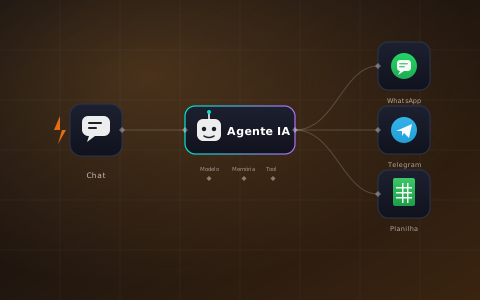
Formação em Agentes IA e Automações
Domine Agentes IA e Automações para atender clientes no WhatsApp, otimizar processos e eliminar trabalho repetitivo.
-
 n8n
n8n -
 SquadOS
Formação em IA para Negócios
Implemente IA em todos os departamentos da empresa: conteúdo, marketing, imagens, vídeos, gestão e análise de dados.
- Claude Cowork
- Claude Code
-
 ChatGPT
 -
 Magnific
 -
 Heygen