
Como usar IA pra responder email: o setup da empresa sem soar genérico
Como configurar IA pra responder emails no Gmail, Outlook e Superhuman mantendo o tom da marca, sem soar genérico nem corporativo.

A IA responde email faz tempo. O problema não é a tecnologia, é que quase todo mundo pula a etapa de montar o contexto certo antes de deixar o modelo falar pelo negócio. O resultado é aquele email que parece escrito por robô de atendimento de banco.
Esse artigo explica o setup completo: o que preparar antes, como conectar no Gmail e no Outlook, e quando não faz sentido deixar a IA tocar no assunto.
Por que a IA genérica soa genérico no email corporativo
A IA responde com o tom médio do que ela já leu. Se você não informar como a sua empresa fala, ela vai usar o tom mais comum, que é o corporativo americano, traduzido pro português. Educado, formal, completamente incolor.

O mecanismo é simples: modelos como ChatGPT e Claude geram texto baseados em padrões de alta frequência. “Prezado cliente, segue em anexo conforme solicitado” é frequente demais no corpus de treino. Sem instrução contrária, é pra lá que o modelo tende.
Três sintomas clássicos de email genérico:
- Abre com “Espero que esteja bem” ou “Conforme nossa conversa”
- Fecha com “Qualquer dúvida, estou à disposição”
- Tom idêntico pra responder um elogio e uma reclamação
O antídoto não é trocar o modelo. É alimentar ele com o contexto certo da sua empresa antes de gerar qualquer resposta.
O que montar antes de deixar a IA tocar no email
Antes de qualquer configuração técnica, vale montar um documento de contexto de 1 a 2 páginas. Esse arquivo vai como instrução de sistema no setup, e é ele que diferencia a sua IA de todos os outros.

O documento precisa ter quatro blocos:
1. Tom e voz Descreva como a empresa fala. Formal ou informal? Usa “você” ou “senhor”? Tem humor? Tem palavras que a marca usa com frequência? Copie um parágrafo de um email que você considera ideal e coloque como exemplo.
2. O que nunca dizer Liste expressões proibidas. “Infelizmente não podemos”, “conforme políticas da empresa”, “fico à disposição para esclarecimentos adicionais”. Qualquer frase que você deletaria se visse numa resposta real.
3. Contexto do negócio Segmento, produto principal, tipo de cliente. Quanto mais específico, melhor. Uma clínica de estética e uma loja de software B2B precisam de registros completamente diferentes, mesmo usando o mesmo modelo.
4. Casos frequentes com exemplo de resposta Pegue os 5 tipos de email que mais chegam (orçamento, reclamação, dúvida técnica, parceria, elogio) e escreva uma resposta ideal pra cada um. Esses exemplos são mais eficientes do que qualquer instrução em texto, porque mostram o padrão em vez de descrever ele.
Com esse documento pronto, a configuração técnica fica rápida. Sem ele, qualquer integração vai soar genérica.
Como configurar no Gmail com ChatGPT ou Claude
No Gmail, a integração mais prática é via extensão de browser. Não precisa de automação ou API, funciona direto na caixa de entrada.

Com ChatGPT: A extensão ChatGPT for Gmail aparece como botão na janela de composição. Você clica no email recebido, abre o painel lateral, clica em “Responder com IA” e o modelo gera uma sugestão baseada no contexto da thread.
O ponto crítico é o que acontece antes disso: nas configurações da extensão tem um campo “Custom Instructions”. Aqui vai o documento de contexto que você montou. Sem isso, a resposta vai no tom padrão.
Com Claude via Zapier ou Make: Essa rota é mais robusta pra times porque centraliza a instrução de sistema em um lugar só. O fluxo básico:
- Gatilho: novo email chega no Gmail com label específico (ex.: “rascunho-ia”)
- Ação: enviar o conteúdo do email pro Claude via API com a instrução de sistema do documento de contexto
- Saída: criar rascunho no Gmail com a resposta gerada
O Zapier tem integração nativa com Claude e com Gmail. Não requer código. A instrução de sistema fica como campo de texto fixo no passo do Claude dentro do Zapier.
Atalho direto sem extensão: Abrir o Claude ou o ChatGPT numa aba, colar o documento de contexto como primeira mensagem, e depois colar o email que chegou. Funciona sem instalar nada. Indicado pra testar o tom antes de automatizar de verdade.
Como configurar no Outlook
No Outlook, a IA nativa já está embutida via Microsoft 365 Copilot. Aparece como botão “Resumir” e “Rascunho com Copilot” dentro da janela de email.

O Copilot usa o contexto da organização automaticamente (arquivos do SharePoint, histórico de conversas, dados do perfil da empresa), o que já é uma vantagem sobre a versão gratuita do ChatGPT. Mas o tom ainda tende pro corporativo neutro da Microsoft.
Para personalizar:
Opção 1: Instrução no campo de rascunho Quando o Copilot abre o painel “Rascunho com Copilot”, tem um campo de texto livre antes de gerar. Escrever ali: “Responda no tom [descrição resumida do tom da empresa], sem usar [expressões proibidas], como se fosse [analogia do estilo]”. A cada email, essa instrução precisa ser reinserida. Funciona mas é manual.
Opção 2: Power Automate + Claude ou GPT Para equipes que querem consistência sem depender de cada pessoa inserir a instrução: montar um fluxo no Power Automate com gatilho de novo email, chamada pra API do Claude ou GPT com instrução de sistema fixa, e criação de rascunho no Outlook.
Esse fluxo é equivalente ao Zapier no Gmail, só usa a stack Microsoft. O benefício é que a instrução de sistema fica centralizada no fluxo, não no dispositivo de cada colaborador.
Usuários do Superhuman: O Superhuman tem o AI Triage integrado. Na seção de configurações “AI Responses”, é possível escrever uma instrução de sistema permanente que fica ativa em todas as sugestões. É o campo mais direto de todos: escreve o contexto uma vez e ele fica aplicado em todas as respostas sugeridas.
Quando não deixar a IA responder
A IA erra feio em algumas situações específicas. Saber quais são evita problema antes de acontecer.

Reclamação com impacto financeiro ou jurídico Um cliente que perdeu dinheiro, teve dado vazado, ou está ameaçando processo judicial quer sentir que existe uma pessoa com responsabilidade lendo o problema. Resposta gerada por IA nesse contexto pode ser percebida como descaso, e ainda pode criar inconsistência com o que o time jurídico vai falar depois.
Negociação em andamento Email de negociação tem contexto implícito que o modelo não tem acesso. Nuances de conversa telefônica anterior, compromissos feitos em reunião, sensibilidade sobre preço. A IA vai responder com base só no texto, e pode entregar posição errada sem saber.
Primeiro contato com lead qualificado A primeira resposta pra um prospect importante ainda precisa de toque humano, especialmente em vendas B2B. O modelo não sabe o peso daquele lead pro pipeline. Um erro de tom aqui tem custo alto.
Situação ambígua ou com carga emocional Email de ex-funcionário, cliente em luto, parceiro com problema pessoal. Qualquer situação onde o subtexto importa mais do que o texto. Modelo de linguagem não lê subtexto.
A regra prática: IA responde bem o que é previsível, volumoso e de baixo risco. Qualquer email onde um erro de interpretação teria consequência real, passa pela mão de alguém primeiro.
Se você quer aprender a montar esse tipo de setup dentro da operação da sua empresa, desde a escolha das ferramentas até os prompts de instrução de sistema, a Formação em IA para Negócios cobre exatamente isso. Automações de atendimento, email, geração de conteúdo e análise de dados, no ritmo de quem tem empresa pra tocar.
Conheça a Formação em IA para Negócios
E se essa leitura te ajudou a entender o que está acontecendo, segue a ibe.IA no Instagram (@ibe.ia) que toda semana sai conteúdo desse jeito.


Materiais Gratuitos
Crie um SaaS que paga suas contas
Aula gratuita: aprenda a criar aplicativos web e mobile com Vibe Coding e IA, sem saber programar. Nossos alunos publicam o primeiro app em menos de 7 dias.
Assistir Aula Gratuita →Fature R$12k/mês como Gestor de IA
Aula gratuita: descubra a profissão do Gestor de IA. Aprenda a criar agentes e automações com n8n e fature R$12 mil/mês trabalhando de casa, sem programar.
Assistir Aula Gratuita →3 formações em 1
Tudo que você precisa para dominar IA
Vibe Coding + Agentes IA + IA para Negócios em um único pacote.
Formação em Vibe Coding
Aprenda a criar Apps, SaaS e plataformas completas com Vibe Coding e IA.
-
 Claude Code
 -
 Cursor
 -
 Antigravity
 -
 Lovable
 -
 Supabase
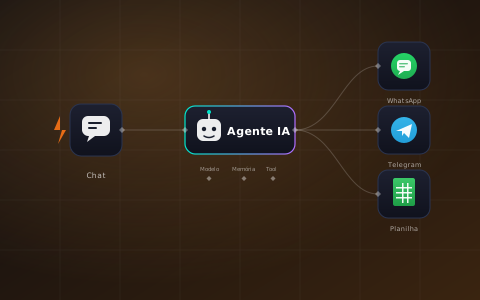
Formação em Agentes IA e Automações
Domine Agentes IA e Automações para atender clientes no WhatsApp, otimizar processos e eliminar trabalho repetitivo.
-
 n8n
n8n -
 SquadOS
Formação em IA para Negócios
Implemente IA em todos os departamentos da empresa: conteúdo, marketing, imagens, vídeos, gestão e análise de dados.
- Claude Cowork
- Claude Code
-
 ChatGPT
 -
 Magnific
 -
 Heygen